






DRAW 2 (que significa Detect and Recognize A Wide range of cards version 2 — detectar y reconocer una amplia gama de cartas, versión 2) es un detector de objetos entrenado para detectar cartas de Yu-Gi-Oh! en todo tipo de imágenes, y en particular en imágenes de duelos.
Este proyecto es la parte de plugin del sistema DRAW 2. Permite a los usuarios integrar el detector directamente en sus directos o vídeos grabados, y todo ello sin necesidad de conocimientos técnicos particulares. El plugin puede mostrar las cartas detectadas en tiempo real para mejorar la experiencia de quienes lo ven. El proyecto del backend de Python está disponible aquí.
Este proyecto está licenciado bajo la GNU Affero General Public License v3.0; ¡todas las contribuciones son bienvenidas!
🃏 Último pool de cartas:
BETB--- última actualización09-11-2026🔧 Última versión de la app:0.3.0-beta--- última actualización27-10-2026
| Fecha | Tipo | Descripción |
|---|---|---|
| 13-06-2026 | 🃏 Pool de cartas | Pool de cartas actualizado --- ahora admite cartas hasta Más allá de la Valentía |
| 27-10-2026 | 🔧 Versión de la app | Versión 0.3.0-beta publicada --- ver notas de la versión |
| 13-06-2026 | 🃏 Pool de cartas | Pool de cartas actualizado --- ahora admite cartas hasta Chaos Origins |
| 01-06-2026 | 🔧 Versión de la app | Versión 0.2.1-beta publicada --- ver notas de la versión |
| 18-05-2026 | 🃏 Pool de cartas | Pool de cartas actualizado --- ahora admite cartas hasta Blazing Dominion |
| 06-04-2026 | 🃏 Pool de cartas | Pool de cartas actualizado --- ahora admite cartas hasta Maze of Muertos |
| 06-04-2026 | 🔧 Versión de la app | Versión 0.2.0-beta publicada --- ver notas de la versión |
| 09-03-2025 | 🔧 Versión de la app | Versión 0.1.5-alpha publicada --- ver notas de la versión |
| 24-08-2025 | 🃏 Pool de cartas | Pool de cartas actualizado --- ahora admite cartas hasta Justic Hunter |
Sigue las instrucciones de instalación según tu sistema operativo para que todo funcione correctamente:
🪟 Windows
-
Descarga el instalador del plugin desde este enlace: DRAW2 Plugin Installer
-
Ejecuta el instalador y sigue las instrucciones en pantalla.
-
Una vez completada la instalación, abre OBS Studio. Si todo está configurado correctamente, deberías ver en el menú
Docksuna nueva opción llamadaDraw 2. Puedes activar el dock y colocarlo donde quieras.¡La instalación ha terminado, ya puedes disfrutar detectando!
🐧 Linux
-
Descarga el instalador del plugin desde este enlace: DRAW2 Plugin Installer
-
Ejecuta el instalador haciendo doble clic sobre él y pulsando instalar O ejecutando el comando:
sudo apt install ./draw2-plugin-0.3.0-x86_64-linux-gnu.deb
-
Una vez completada la instalación, abre OBS Studio. Si todo está configurado correctamente, deberías ver en el menú
Docksuna nueva opción llamadaDraw 2. Puedes activar el dock y colocarlo donde quieras. La instalación todavía no ha terminado: el plugin está instalado, pero aún tienes que instalar el backend de Python. Cierra OBS y sigue los siguientes pasos. -
Si ya tienes una instalación de Python que quieras usar, puedes saltarte este paso. Cualquier instalación de Python con el paquete
drawinstalado puede funcionar. Usaremos un CPython autocontenido. Una compilación reubicable de python-build-standalone:# elige la compilación install_only para tu arquitectura (x86_64 para CPU Intel y AMD) curl -fL -o python.tar.gz https://github.com/astral-sh/python-build-standalone/releases/download/20261009/cpython-3.13.16+20261009-x86_64-unknown-linux-gnu-install_only.tar.gz mkdir -p ~/.draw2-runtime && tar -xzf python.tar.gz -C ~/.draw2-runtime
-
Instala el backend
draw(asegúrate de que git esté instalado):~/.draw2-runtime/python/bin/python -m pip install "git+https://github.com/HichTala/draw2@obs-plugin"
-
En los ajustes de Draw 2, establece Select Python installation en la carpeta del prefijo (la que contiene
bin/ylib/), p. ej.~/.draw2-runtime/python. Estructura esperada:<prefix>/bin/python <prefix>/lib/python3.13/site-packages/draw
¡La instalación ha terminado, ya puedes disfrutar detectando!
🍏 MacOS
-
Descarga el instalador del plugin desde este enlace: DRAW2 Plugin Installer (la versión para macOS todavía no se ha publicado, estamos trabajando en ello y saldrá pronto; mientras tanto, puedes usar el plugin compilándolo desde el código fuente, consulta la sección Building from source del README en inglés)
-
Ejecuta el instalador haciendo doble clic sobre él. Verás una ventana emergente que te indica que Apple no ha podido verificar el plugin; ciérrala (
Done), ve a los ajustes del sistema y buscaPrivacidad y seguridad(Privacy & Security). Desplázate hacia abajo hasta ver"draw2-plugin....pkg" was blocked to protect your Mac(el mensaje puede aparecer en tu idioma), pulsaAbrir igualmente(Open Anyway), vuelve a pulsarAbrir igualmentey sigue las instrucciones en pantalla. -
Una vez completada la instalación, abre OBS Studio. Si todo está configurado correctamente, deberías ver en el menú
Docksuna nueva opción llamadaDraw 2. Puedes activar el dock y colocarlo donde quieras. La instalación todavía no ha terminado: el plugin está instalado, pero aún tienes que instalar el backend de Python. Cierra OBS y sigue los siguientes pasos. -
Si ya tienes una instalación de Python que quieras usar, puedes saltarte este paso. Cualquier instalación de Python con el paquete
drawinstalado puede funcionar. Usaremos un CPython autocontenido. Una compilación reubicable de python-build-standalone:# elige la compilación install_only para tu arquitectura (aarch64 para Apple Silicon) curl -fL -o python.tar.gz https://github.com/astral-sh/python-build-standalone/releases/download/20261009/cpython-3.13.16+20261009-aarch64-apple-darwin-install_only.tar.gz mkdir -p ~/.draw2-runtime && tar -xzf python.tar.gz -C ~/.draw2-runtime
-
Instala el backend
draw(asegúrate de que git esté instalado):~/.draw2-runtime/python/bin/python -m pip install "git+https://github.com/HichTala/draw2@obs-plugin"
-
En los ajustes de Draw 2, establece Select Python installation en la carpeta del prefijo (la que contiene
bin/ylib/), p. ej.~/.draw2-runtime/python. Estructura esperada:<prefix>/bin/python <prefix>/lib/python3.13/site-packages/draw
¡La instalación ha terminado, ya puedes disfrutar detectando!
Cuando el plugin está instalado y los pesos del modelo están descargados, puedes abrir OBS Studio.
-
Abre el menú
Docksy seleccionaDraw 2para activar el dock del plugin. -
En el dock de Draw 2 puedes configurar los ajustes del plugin haciendo clic en el icono de engranaje junto al botón
Start DRAW:- Select Python installation: ruta al prefijo de Python que tiene instalado el backend
draw(la carpeta que contienebin/ylib/). Debe ser una instalación de Python completa, no un virtualenv. Consulta la sección de configuración de macOS para más detalles. - Select Deck Lists: elige los archivos de deck list con las cartas que quieres detectar — hasta 3. Para añadir deck lists, haz clic en
Open Foldery arrastra tus archivos.ydka la carpeta que se abre. - Minimum Out of Screen Time: el tiempo mínimo que debe pasar para que una carta recién detectada pueda volver a mostrarse.
- Minimum Screen Time: el tiempo mínimo que se muestra una carta.
- Confidence Threshold: define el nivel de confianza mínimo para la detección de cartas. Las detecciones por debajo de este umbral se ignorarán.
- Advanced features (desactivadas por defecto): dos ajustes opcionales de la entrada del detector que solo
afectan a lo que ve el detector, no a tu salida en directo. Actívalas aquí y configura los valores en la fuente
Draw Display:- Enable two players — añade un conjunto de deck lists de Player 2 y ejecuta un detector independiente por jugador, de modo que dos jugadores pueden procesarse a la vez. Déjalo desactivado para una configuración normal de un solo jugador.
- Enable detector input crop — añade los campos Crop (Left/Top/Right/Bottom, px) a la fuente, para enfocar la detección en la región donde se colocan las cartas.
- Cuando está activada, la fuente también muestra el botón Vista previa de la entrada del detector: Actívalo para que la fuente muestre el fotograma recortado o girado que se envía al detector (de modo que puedas ajustar el recorte directamente en la vista previa de la fuente), y desactívalo para volver a mostrar los caracteres detectados.
- Enable debug logging (desactivado por defecto): muestra diagnósticos detallados — el log del dock muestra el lanzamiento exacto del backend (rutas de deck resueltas, canal, umbrales) y cada línea del backend sin filtrar, y el log de OBS recibe los detalles de captura (fuente de entrada, dimensiones, recorte). Útil cuando la detección no funciona como se espera.
- Enable remote decklist — permite que cada jugador cargue su deck desde una URL HTTP(S) o un código YDKE en lugar de un archivo
.ydklocal; mira la nota debajo de la fuenteDraw Display.
- Select Python installation: ruta al prefijo de Python que tiene instalado el backend
-
El plugin proporciona una nueva fuente llamada
Draw Display. Puedes añadirla a tu escena como cualquier otra fuente. Esta fuente mostrará las cartas detectadas en pantalla. Puedes elegir de qué fuente/escena detectar las cartas. Con el modo de dos jugadores activado, usa la propiedad Detector / Player de la fuente para seleccionar de qué detector leer (Player 1 o Player 2); añade unDraw Displaypor jugador para mostrar ambos a la vez.💡 El plugin también puede cargar una deck list desde una URL HTTP(S) o un código YDKE (
ydke://…) en lugar de un archivo.ydklocal — muy útil cuando tu lista de cartas la sirve una API remota o un sistema de gestión de torneos, o se comparte como enlace YDKE. Está desactivada por defecto — activa Enable remote decklist en los ajustes de Draw 2 (Funciones avanzadas); las fuentes se configuran luego en una pestaña dedicada Decklist.Una vez activada, hay dos modos disponibles:
- Import deck from URL / YDKE… (botón en la pestaña Decklist) — descarga la URL (o decodifica el código
YDKE) una sola vez y guarda el resultado como un
.ydknormal en la carpeta de deck lists, así puedes usarlo como un deck de archivo normal. - Fuente de deck por jugador — cada jugador (Player 1, más Player 2 en modo de dos jugadores) elige su propia fuente: Deck files (los selectores habituales), URL (se descarga en vivo al pulsar Start DRAW) o YDKE code. Las fuentes se pueden combinar, p. ej. Player 1 desde una URL y Player 2 desde archivos. Ante cualquier error de URL/YDKE, ese jugador simplemente empieza sin filtro de deck.
Formatos de respuesta aceptados del servidor: un código
ydke://; array JSON de IDs de carta (passcodes); objeto JSON{ "main": [...], "extra": [...], "side": [...] }; texto.ydksin procesar; o texto plano con IDs numéricos.Se puede configurar una cabecera de autenticación opcional (nombre + valor, p. ej.
Authorization/Bearer …) que se envía con cada solicitud.⚠️ Las URLs y el valor de la cabecera se almacenan en texto plano en QSettings, igual que el resto de ajustes del plugin — evita guardar secretos de larga duración ahí. - Import deck from URL / YDKE… (botón en la pestaña Decklist) — descarga la URL (o decodifica el código
YDKE) una sola vez y guarda el resultado como un
-
Haz clic en el botón
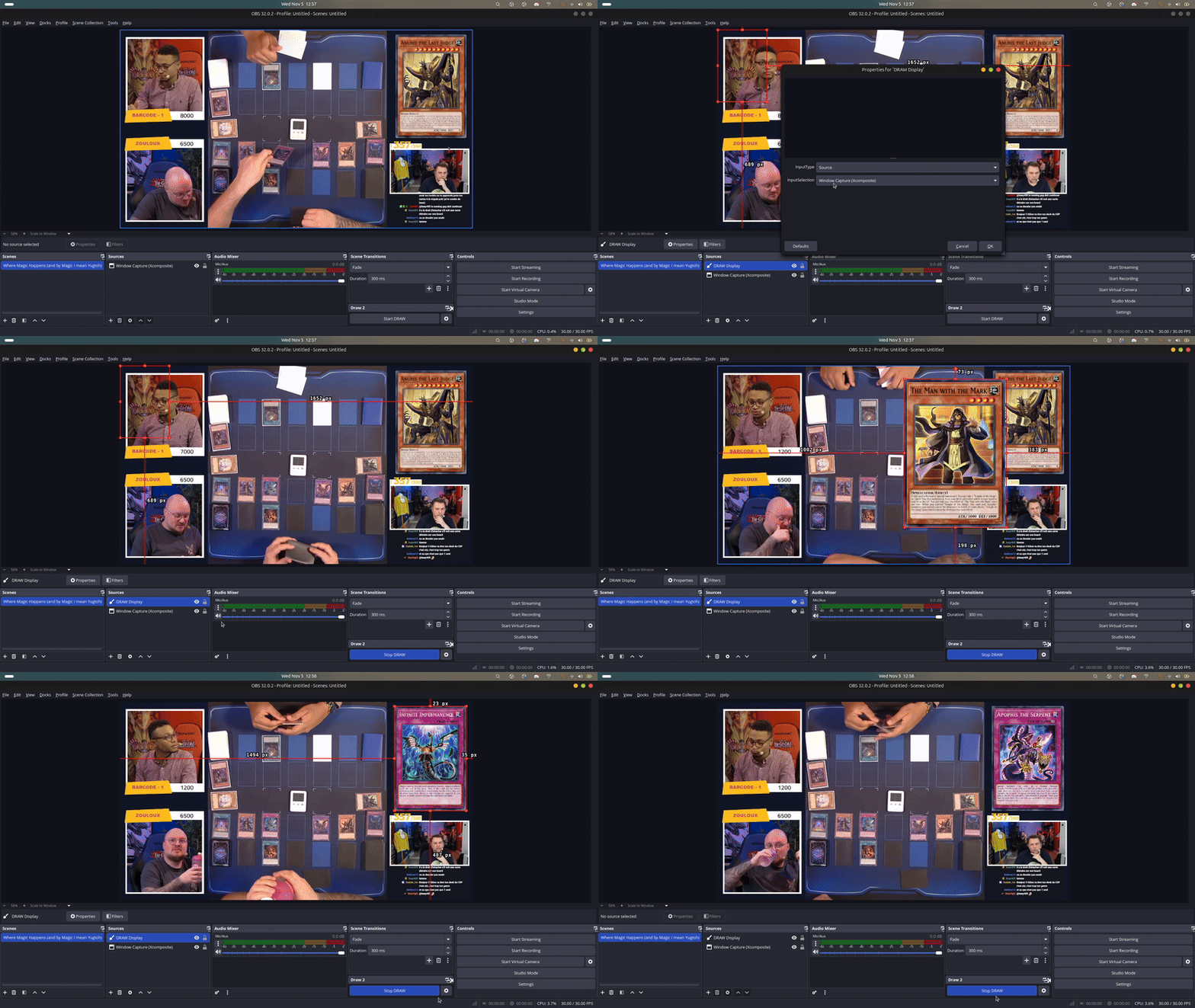
Start DRAWpara iniciar el proceso de detección. El plugin empezará a detectar cartas en tiempo real y a mostrarlas en pantalla mediante la fuenteDraw Display. El plugin comienza a detectar en el momento en que ves el botónStop DRAW. Si no lo ves, algo salió mal. -
En caso contrario, ¡disfruta del plugin!
Aquí tienes una pequeña vista previa :)
Las instrucciones para compilar el plugin desde el código fuente (Windows, Linux y macOS), incluida la configuración del backend de Python, solo están disponibles en inglés. Consulta la sección Building from source del README en inglés.
Se ha publicado un artículo en Medium que explica el proceso principal, desde la recopilación de datos hasta la predicción final. Puedes leerlo en esta dirección. Si tienes cualquier pregunta, no dudes en abrir una issue.
Puedes contactarme en Twitter @hichtala o por correo en hich.tala.phd@gmail.com.